SD WebUI Forge インスト
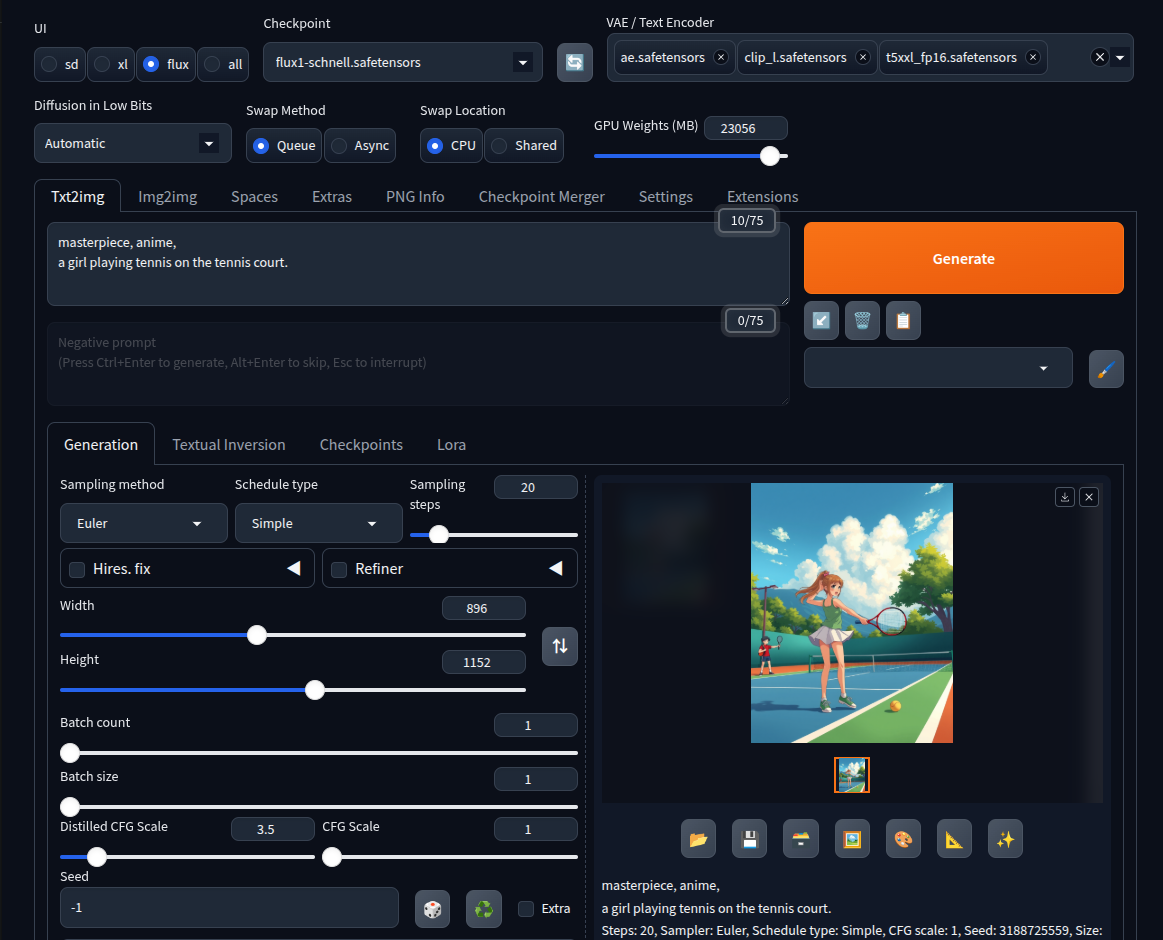
これからしばらく、ぼくの小説の挿絵環境についてのメモを書きます。 AI 画像をめぐる状況は日進月歩で進んでいます。 この情報も古くなるでしょうが、 一般個人が執筆その他の用途のために AI 画像を使っていくとしたら、 2-3年くらいは十分満足できるだろうというレベルには達していると思います。
Adobe Firefly や DALL-E、Canva AI Image Generator といった 商用 AI 画像生成サービスを使わず、 ローカルな PC 環境に AI 画像生成ツールをインストールして使うのは 別にケチでしているわけではありません。 商用サイトでの画像生成は、楽だったり、商用利用が保証されていたりするのですが、 生成枚数ごとに課金されるのがちょっと嫌です (納得がいかず月何万枚生成という場合もよくあるので……)。 また、スタイルやデザインが決まっていて、冒険ができません。
まあ、そういった次第で、エヌビディアの 24GB のグラフィックカード、 Ryzen 9 の CPU、64GB のデスク用メモリを買って、 パソコン工房で組み立ててもらいました(以前は自分で組み立てていましたが、 もう十分年を取ったためやめています)。 ここに Ubuntu24.04 を入れ、画像生成マシンとしています。
最初 Stable Diffusion のオリジナル AUTOMATIC1111 と ComfyUI を入れてみましたが、 AUTOMATIC1111 は生成される画質がもう一歩、 ComfyUI は操作が面倒すぎるため、止めました (画質の違いについては[参考3]に自分の体験を書いておきました)。 いろいろやって残ったのが、画像は Stable Diffusion WebUI Forge です (動画はまた書くことになるでしょう)。 これは、AUTOMATIC1111 を高画質の flux.1 対応にしたもので、 生成される画像に満足できると同時に flux.1 schnell にすると商用利用可なので 長い使用に耐えると感じたからです。
……ということで、今回は Stable Diffusion WebUI Forge のインストールについての メモを書きます。 あくまで個人的なメモが中心なので、足りないところは試行錯誤や他サイトで補ってください。
早速ですが、SD(Stable Diffusion) WebUI Forge のインストールについては、 下記の[参考1]をご参照ください。 ぼくは、Ubuntu のホームディレクトリで
git clone https://github.com/lllyasviel/stable-diffusion-webui-forge.gitを実行し、つづいて
cd stable-diffusion-webui-forge
./webui.sh
を実行するだけで、システムが起動しました (えっ、これだけで終り? 実際は checkpoint や VAE のファイルの入手が最低 4つ必要です)。 後は[参考2]と全く同じです。
sd や xl という画像サイズなら、特別なことをせずとも checkpoint を選択し Prompt を書けば画像が生成できます。 しかし、flux となるとだめです。 models/Stable-diffusion/ に flux1-schnell.safetensors を置いて [Checkpoint] でそれを指定するとともに、 [VAE / Text Encoder] 部分に ae, clip_l, t5xxl_fp16 という .safetensors ファイルを設定する必要があります (ae は models/VAE/ に、他は models/text_encoder/ に置きます)。
※以上は簡単なメモでしたが、運用に当たっては多少注意すべきことがあります。 以下、追加メモを加えます。 SD WebUI Forge インストールに当たっては、 もともと anaconda で Python 3.10.6 の環境を作っておくのが望ましいです。 これは comfyUI と同じものだったので、ぼくは comfyenv という環境名をつけています。
conda create --name comfyenvcomfyenv は ComfyUI を通常インストールする時、以下の手順の中で作られました。 これは、ComfyUI をインストールせずとも、 SD WebUI Forge 単独で同様の手順があるはずです。 それをネット等で探してやれば OK だと思います。 ただ、画像生成をやり出すと、どうしても ComfyUI を使う場面に出くわすと思うので、 この際簡単な ComfyUI のやり方を使うのはありでしょう (副作用として ComfyUI が入るのでちょっと試してみるのもありかも)。
git clone git@github.com:comfyanonymous/ComfyUI.git
conda create -n comfyenv
conda activate comfyenv
# nvidia の場合、
conda install pytorch torchvision torchaudio pytorch-cuda=12.1 -c pytorch -c nvidia
cd ComfyUI
pip install -r requirements.txt
さらに起動後、LAN の他マシンからも使う場合オプション指定が必要なので、 start_sd.sh というバッチファイル(というほどのものでもない😅)を作成しています。
#!/usr/bin/bash
./webui.sh --listen --enable-insecure-extension-access --xformers
これにより、最終的に SD WebUI Forge 起動は以下のようになります (192.168.x.xxx は SD WebUI Forge をインストしたマシンの IP アドレスです)。
conda activate comfyenv
cd stable-diffusion-webui-forge
./start_sd.sh
http://192.168.x.xxx:7860/
ControlNet を使うには Huggingface.co にある 必要なファイルを models/ControlNet へダウンロードしておく必要があります。 但し、これらは sd 用で、残念ながら schnell では使えません。
コメント 記事が気に入ったらいいねしてね!  0
0  33
33
参考1: SD(Stable Diffusion) WebUI Forge のインストール
参考2: ラーニング・AI画像#1 Stable DiffusionをローカルPCにインストール
参考3: ラーニング・AI画像#13 現実的な解 SD WebUI Forge Flux.1 schnell

🕍 同ジャンル最新記事(-7件)