スマホの GPS 情報を PC で見る
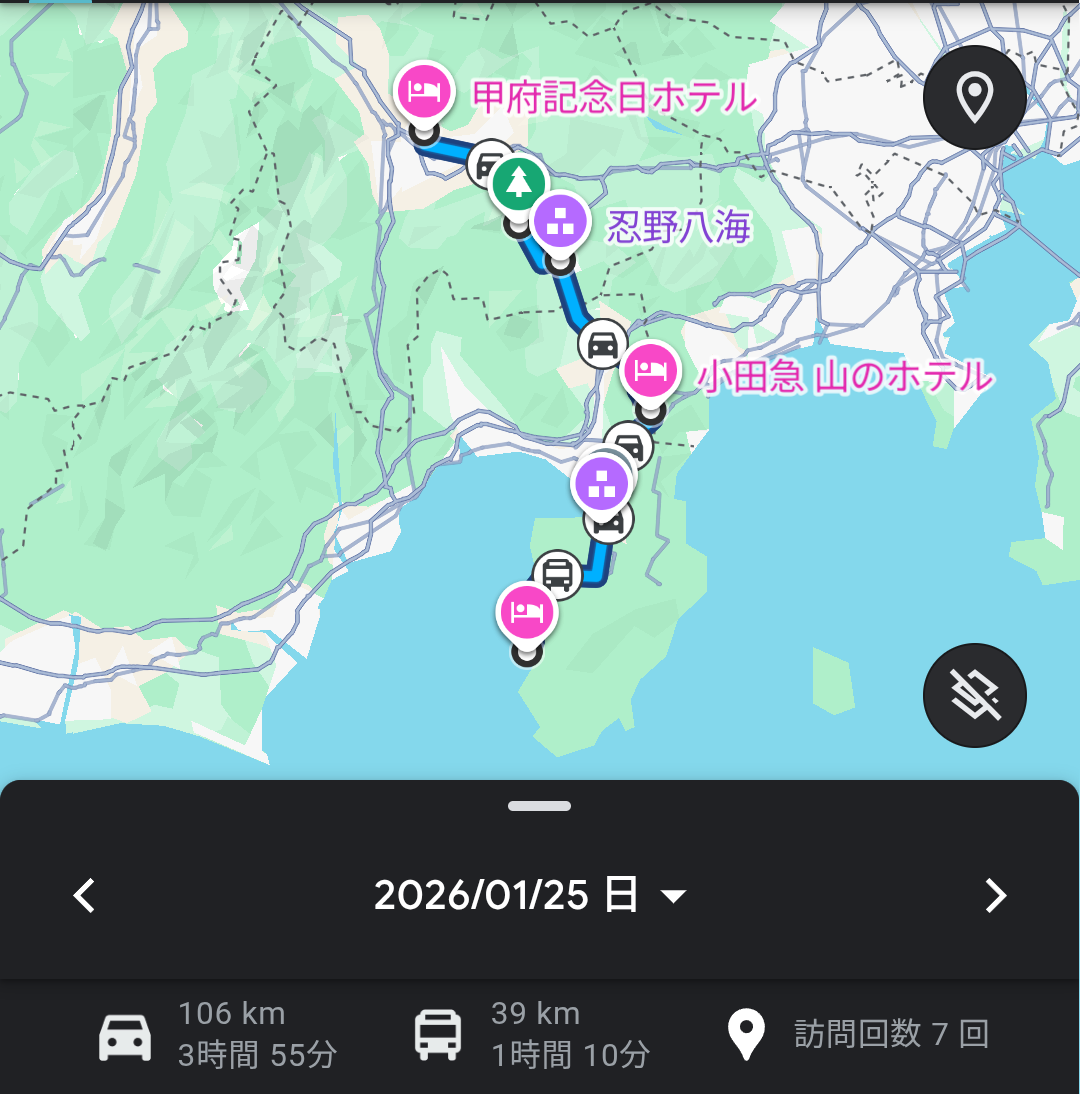
以前はスマホを持って移動したルートを、パソコンの広い Google MAP で見ることができていました。 けれども、一昨年のある時期からスマホ内でしか見ることができなくなってしまいました。 かなり不便です。
調べてみると、簡単な方法はないらしく、自分で何とかするしかないようです。 簡単に流れを書くと以下のようになります。
- スマホから Google MAP のタイムラインをエクスポートする(json)
- パソコンにその json ファイルを移動する
- Google の API を取得する
- パソコン側に特別な html ファイルを準備し、上の API KEY を書き込む
- ブラウザで上の html を表示し、json ファイルを読みこむ
- 移動した日を指定する
Google 版
もう少し詳しく記しておきます(Android の場合。iPhone も同様にできるようです)。 前提として、タイムラインを記録していないと使えないので、 まず、 Google Map で[プロフィール]から[タイムライン]を開き、[位置情報]と[タイムライン]設定を有効にし、 訪れた場所を行動履歴として保存するようにしておく必要があります。
つづいて、Android端末から、[設定]-[位置情報]-[位置情報サービス]-[タイムライン]-[アカウントの選択]-[タイムラインをエクスポート]とすると "タイムライン.json"というファイルが書き出されるので、 これを Google ドライブなどを介し、PC 内の Downloads フォルダなどにコピーします。 あとの作業の関係で、タイムライン.json は Timeline.json という名前に変えておきます。
github から GPL-3.0 によって公開されたフリーの Google Maps Timeline Viewer をダウンロードし、 これを timeline.html という名でさきほどと同じ Downloads などのディレクトリに保存します。
github のページには英語で Obtain a Google Maps API Key の手順が書かれています。 簡単にいえば、 Google Cloud Consoleへ入り、 適当なプロジェクトを作り、Maps JavaScript API、Maps Embed API、Places API (New)の 3つの API を Enable にし、 クレジットカード情報を書いて、API キーを入手するということになります(通常の使用では料金は発生しないとある)。 この際、IP アドレスなどを制限したキーはうまくいかないので、最初は制限なしのキーを作成することをおすすめします。 キーは AI... といった英数字と記号からなる40文字程度の文字列です。
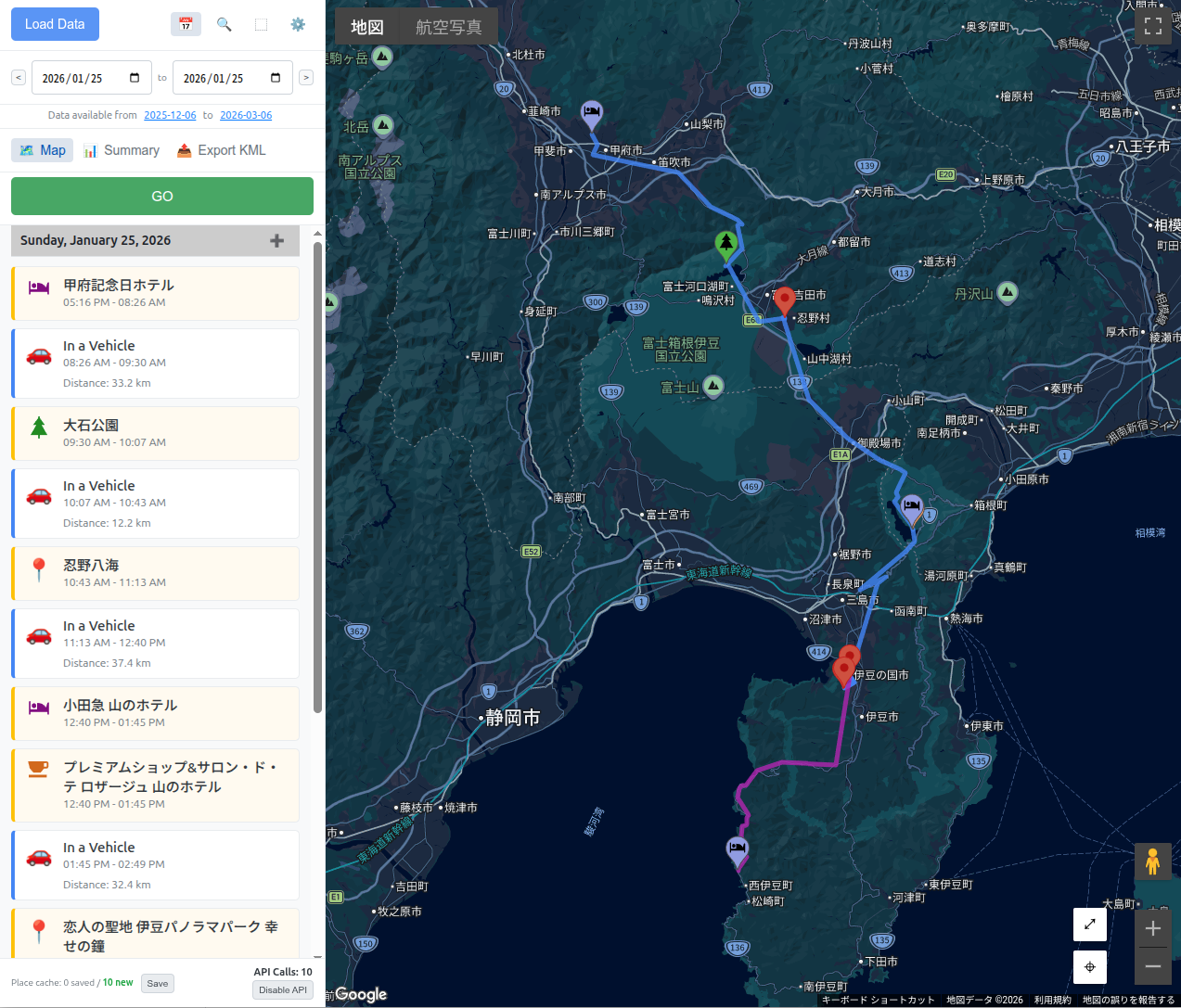
先刻ダウンロードした timeline.html の 20 行目あたりに YOUR_API_KEY とあるので、 この文字を消して、自分の API キーに書き直します。 その後、ブラウザで timeline.html を読みこみ、左上の[Load Data]というボタンを押して、 Timeline.json を読み込むと、右側に地図が表示されます。 この段階で、タイムラインに表示されるべき日付を選択し [GO] ボタンを押すと、 下のようなルートが表示されます。
Yahoo 版
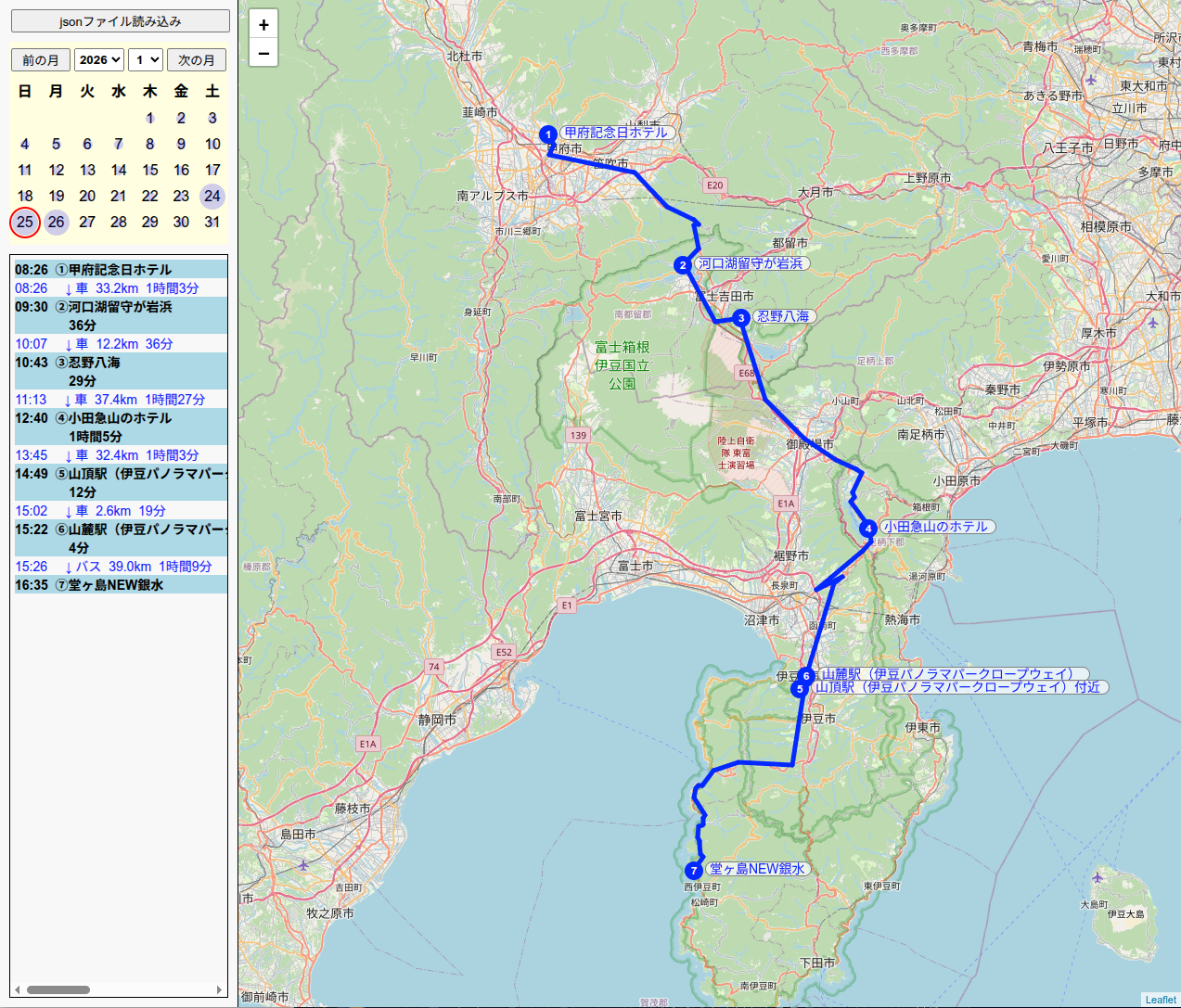
ちなみに、MapTimelineViewという同様のビューアが公開されています。 こちらは Yahoo の Client ID(アプリケーションID)を使う形で完全に無料で地名等を取得する仕様になっているようです。 デザイン等も微妙に違い、Google 版に比べかなり簡略化されています。 下は同じ日のタイムラインを MapTimelineView で表示したものです。
コメント 記事が気に入ったらいいねしてね!  0
0  7
7

🕍 同ジャンル最新記事(-7件)
2026/03/07
2021/06/13